
2026.11.19
Cloudflareのアカウントを作るには? カード登録とメンバーの招待を招待する方法

Cloudflare(クラウドフレア)の初期設定の手順を画面付きでご案内します。
1. Cloudflareのアカウントを作成する
まず、Cloudflareの登録ページを開きます。英語で表示されている場合は、画面上部の言語メニューから「日本語」に切り替えられます。
- 「メール」欄に、会社で管理しているメールアドレスを入力します。
- 「パスワード」欄に、Cloudflareで使用するパスワードを入力します。
- 「私はロボットではありません」が表示された場合は、画面の案内に従って認証を行います。利用規約などを確認のうえ、「サインアップ」をクリックします。
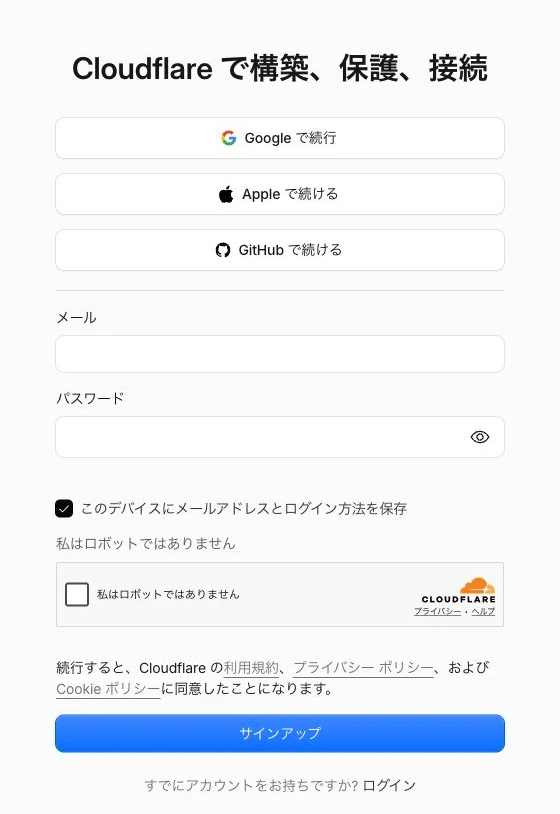
登録後、Cloudflareから確認メールが届いたら、本文内のリンクを開きます。ログインを求められた場合は、先ほど登録した情報でログインしてください。
メールが見当たらないときは、迷惑メールフォルダもあわせてご確認ください。メールアドレスの確認が完了すると、メンバーを招待できるようになります。(参考:Cloudflare公式のメール確認手順)
2. クレジットカードを登録する
- Cloudflareの管理画面にログインします。アカウントが複数ある場合は、今回の作業に使用するアカウントを選択してください。
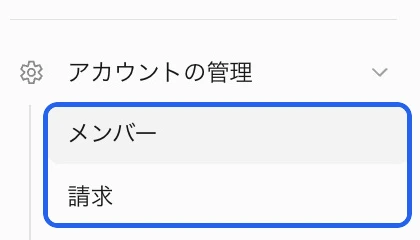
- 左側のメニューから「アカウントの管理」→「請求」を開きます(英語表示の場合は「Manage Account」→「Billing」)。
- 「サブスクリプション」のページ内にある「お支払い方法」を探し、「お支払い方法を追加」(Add Payment Method)をクリックします。初めて登録する場合は、入力画面が自動で開くこともあります。
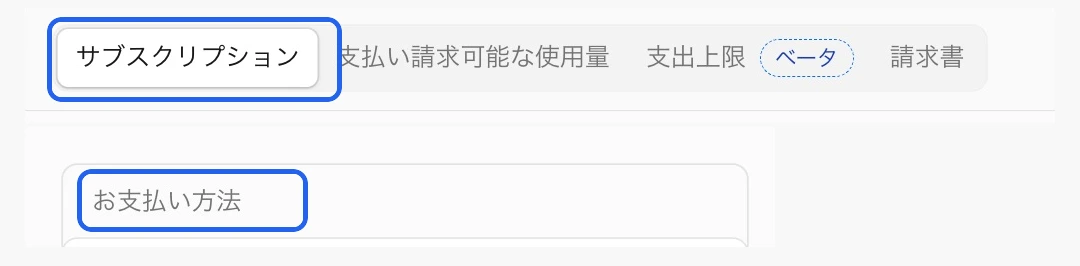
- お支払い方法でカードを選択し、カード番号・有効期限・セキュリティコードを入力します。請求先住所などの入力を求められた場合は、あわせてご入力ください。
- 入力内容を確認し、「確認」(Confirm)をクリックします。途中でカード会社による本人確認が求められた場合は、画面の案内に従ってください。
- 「お支払い方法」欄に登録したカードが表示されれば完了です。(参考:Cloudflare公式のお支払い方法の登録手順)
※カード情報はCloudflareの画面に直接ご入力ください。今後、有料プランや有料機能をご利用いただいた際、登録したお支払い方法へ請求されます。(参考:Cloudflare公式の請求の仕組み)
3. メンバーを招待する
- 左側のメニューから「アカウントの管理」→「メンバー」を開き、「メンバーを招待」をクリックします(英語表示の場合は「Manage Account」→「Members」→「Invite members」)。

- 「メールアドレスを追加する」欄に、弊社担当者からお伝えしたメールアドレスを入力します。
- 「権限ポリシーを追加する」欄で、弊社からの案内に沿って「スコープ」(操作できる範囲)と「ロール」(権限の種類)を選択し、「ポリシーを作成」をクリックします。
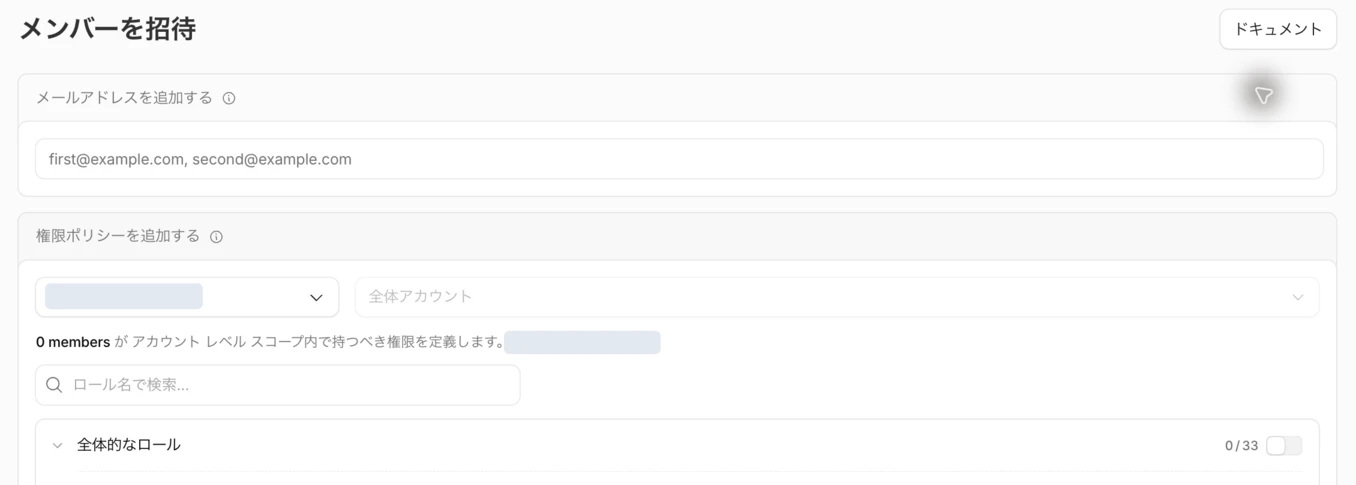
- メールアドレスと権限の内容を確認し、画面下部の「メンバーを招待」をクリックします。
- メンバー一覧に招待先が表示されれば、送信完了です。弊社側で承認するまでは、ステータスが「Pending(承認待ち)」と表示されます。(参考:Cloudflare公式のメンバー招待手順)
「メンバーを招待」ボタンが表示されない場合は、最初に登録したメールアドレスの確認が済んでいるか、およびお使いのアカウントに「Super Administrator」の権限があるかをご確認ください。(参考:Cloudflare公式の招待に必要な権限)