
HubSpotにメンバーを招待する方法

HubSpotを使ったお問い合わせフォームの設置や運用をお手伝いする際、私たちnon-standard worldの担当者を、お客さまのHubSpotに招待していただくことがあります。
この記事では、HubSpotのアカウントを新しく作るところから、私たちの担当者をメンバーとして招待するところまで、順番にご紹介します。HubSpotの画面では、メンバーのことを「ユーザー」と呼びます。
操作するのは、お客さまご自身のHubSpotです。ログイン用のパスワードを私たちに教えていただく必要はありません。招待された担当者は、自分のメールアドレスでログインします。
画面の確認日:2026年10月23日。ご契約のプランや画面の更新によって、表示される項目やボタンの名前が異なる場合があります。
Contents [ hide ]
はじめる前に、用意するもの
- お客さまの会社のメールアドレス:登録の確認メールを受け取れるアドレスをご用意ください。アカウントを管理するご担当者さまが使うものを選びます。
- お名前・会社名・会社のウェブサイトのURL:登録を進めるときに、画面で求められた情報を入力します。
- 招待する担当者のメールアドレス:私たちの担当者からお伝えしたアドレスをご用意ください。
大まかな流れは、アカウント作成 → メール確認などの登録手続き → 会社情報の入力 → メンバー招待 Yes.
すでに会社のHubSpotをお持ちの場合は、作り直す必要はありません。手順4「設定を開く」へ進み、ユーザーを追加できる社内の管理者に操作をお願いしてください。
1.HubSpotのアカウント作成ページを開く
HubSpotのアカウント作成ページを開きます。無料アカウントの登録画面には、料金がかからず、クレジットカードなどの決済情報も不要と案内されています。
ここでは、メールアドレスを使う方法で進めます。お客さまの会社で使うメールアドレスを入力し、「Eメールで続行」をクリックします。ボタンの下にある案内やプライバシーポリシーも確認してください。
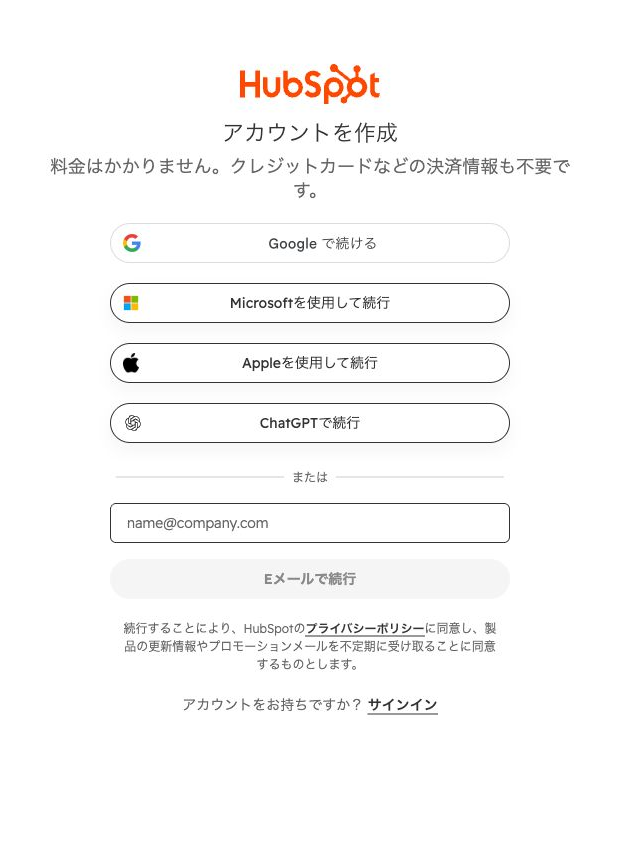
Googleなどのアカウントを使って登録する方法もあります。その場合も、お客さまご自身の会社で管理しているアカウントを選んでください。選んだ登録方法によって、次に表示される画面は変わります。
2.メールを確認し、ログインに必要な情報を設定する
メールの確認を求められたら、入力したアドレスの受信トレイを開き、HubSpotから届いたメールを確認します。
メールに確認コードが記載されている場合は、登録画面の入力欄にそのコードを入力します。確認用のリンクが届いた場合は、メールの案内に沿ってリンクを開いてください。見つからない場合は、迷惑メールフォルダーと、入力したメールアドレスを確認します。
お名前やパスワードの設定画面が表示されたら、案内に沿って入力します。パスワードは画面に表示される条件を満たすものを設定し、お客さまの会社で保管してください。パスワードや確認コードを、私たちに共有する必要はありません。
登録方法や確認画面の更新によって、メール確認や情報入力の順序が変わることがあります。表示された案内に沿って進めてください。
3.会社の情報を入力し、登録を完了する
続いて、画面で求められる会社の情報を入力します。入力例は次のとおりです。
- name. :アカウントを管理する、お客さまのご担当者さまのお名前。
- 会社名:お客さまご自身の会社名。
- ウェブサイトのURL:お客さまの会社のサイトのURL。私たちnon-standard worldのURLを入力する必要はありません。
業種や利用目的などの質問が表示された場合は、お客さまの状況に近いものを選んでください。サイトを制作中でURLの入力に迷った場合は、私たちの担当者へご相談ください。
利用規約などの確認が表示されたら、内容を確認してから登録を完了します。購入や有料プランの申し込みが必要か迷った場合は、その場で申し込まず、担当者にご確認ください。
登録後、HubSpotの管理画面が表示されれば、アカウントの準備は完了です。画面に表示される会社名を確認し、そのまま次の手順で私たちの担当者を招待してください。
4.HubSpotにログインし、「設定」を開く
HubSpotのログイン画面から、お客さまのアカウントにログインします。複数の会社のアカウントをお持ちの場合は、招待したい会社のアカウントを開いていることを確認してください。
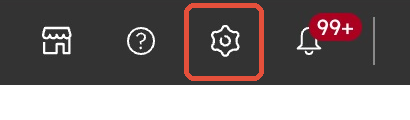
画面上部にある歯車の形の「設定」をクリックします。
5.「ユーザーとチーム」を開く
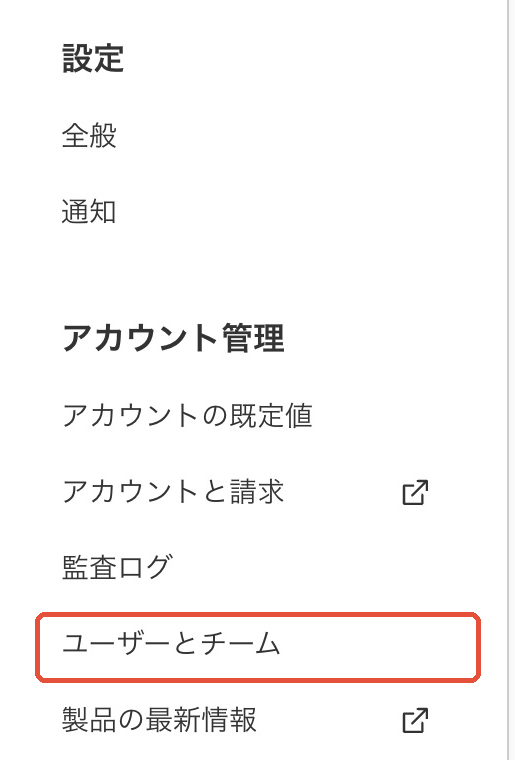
設定画面の左側にあるメニューから、「ユーザーとチーム」をクリックします。
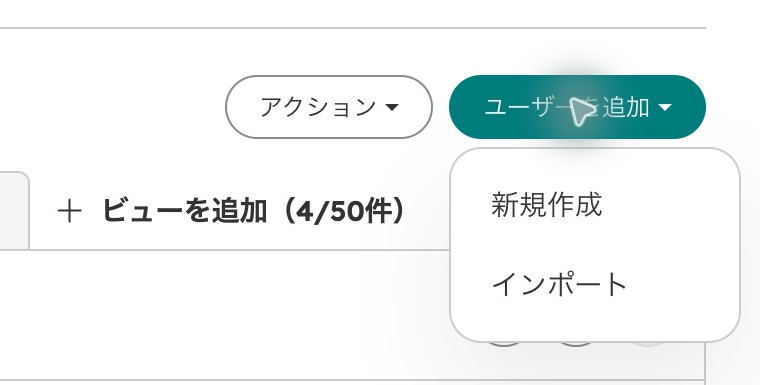
ユーザーの一覧が表示されたら、右上の「ユーザーを追加」→「新規作成」をクリックします。画面によっては「ユーザーを作成」と表示されます。
6.担当者のメールアドレスを入力する
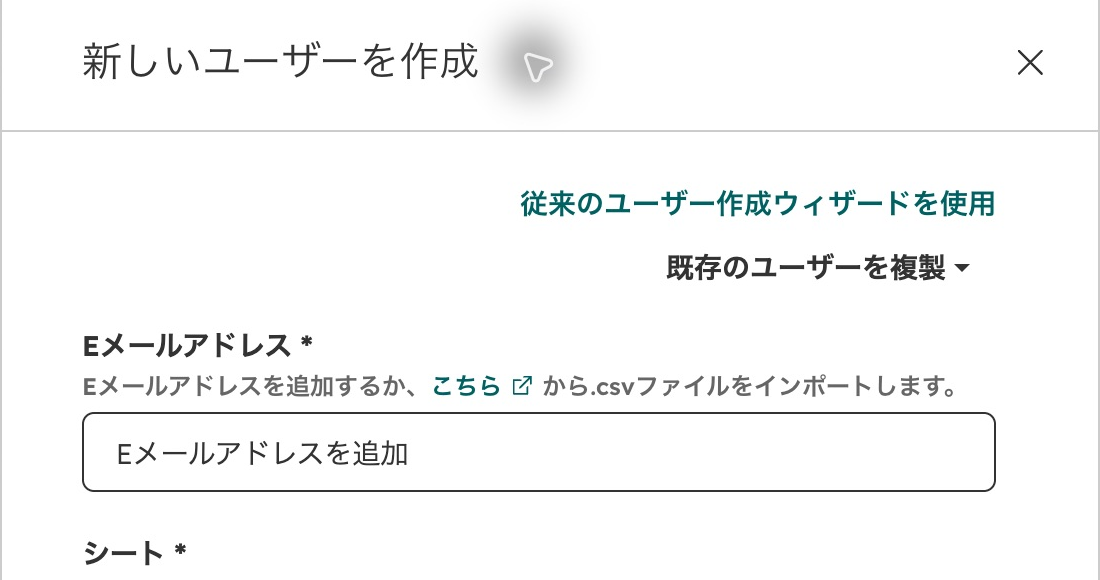
招待する人のメールアドレスを入力します。私たちを招待いただく場合は、担当者からお伝えしたメールアドレスを入力してください。
入力後、アドレスの綴りに間違いがないか確認します。撮影した画面では、この下にシートや権限の項目が続いています。手順ごとに画面が切り替わる場合は、「次へ」で進みます。
7.使える機能と、操作できる範囲を決める
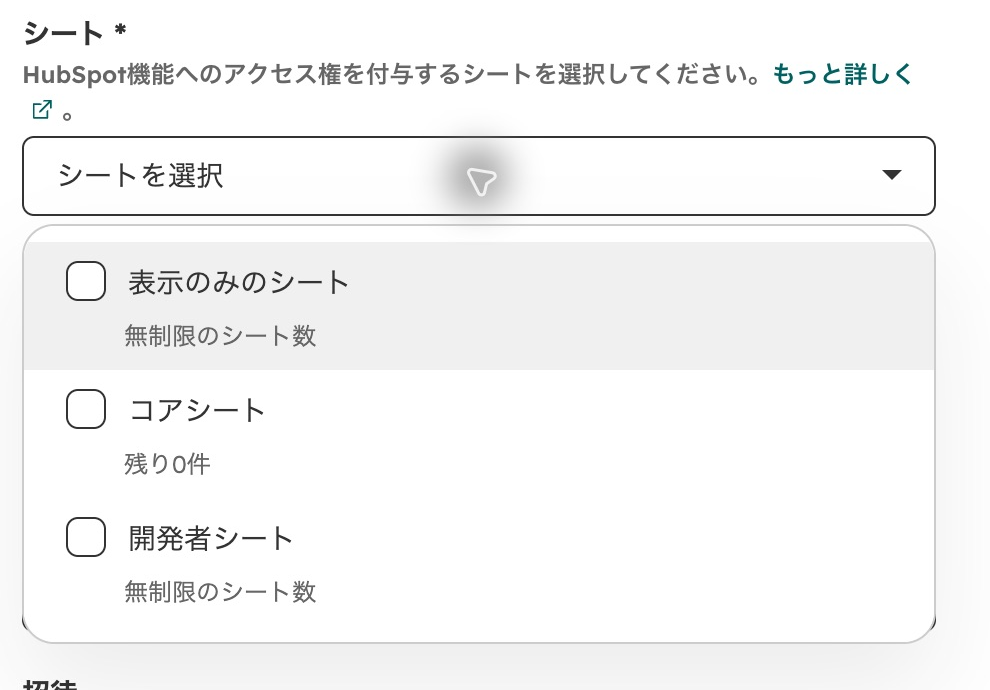
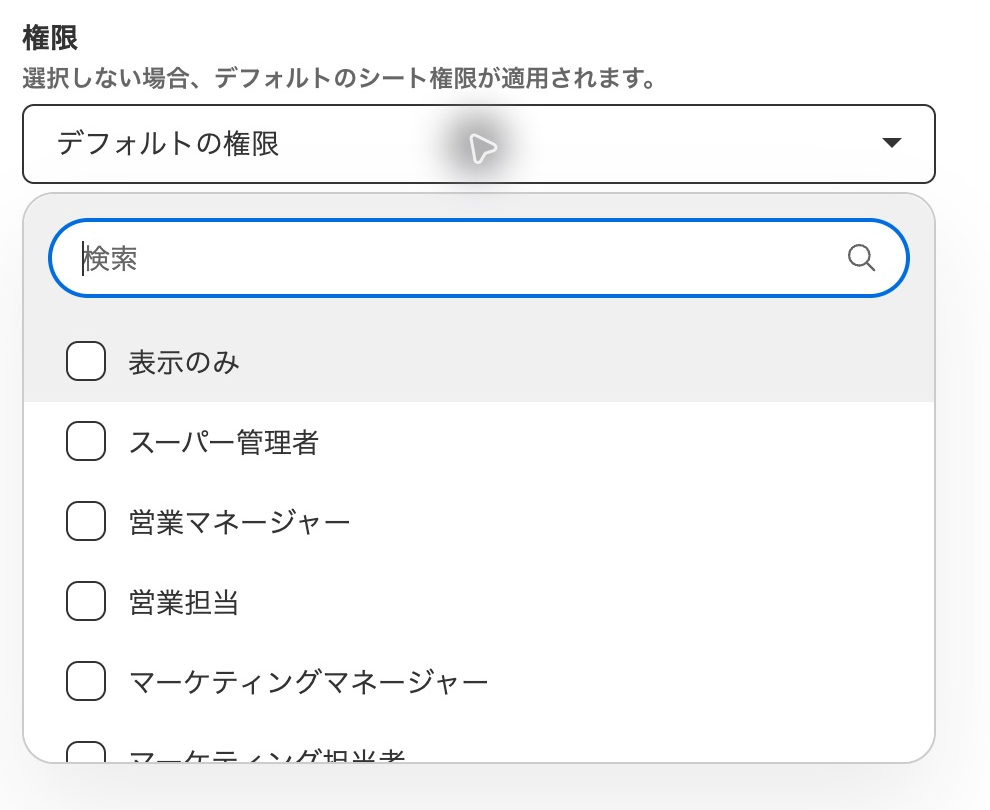
途中で「シート」や「権限」という言葉が出てきます。少しわかりにくいのですが、次のように考えると整理できます。
- シート:その人が、どの機能を使えるかを決めるものです。
- 権限:その人が、何を見たり、変更したりできるかを決めるものです。
たとえば「表示のみ」のシートは、内容を見るためのものです。フォームの作成や設定の変更をお願いする場合は、閲覧だけでは作業できません。依頼する作業に必要なシートと権限を、担当者と確認して選んでください。
「スーパー管理者」はアカウント全体を管理できる強い権限です。招待する全員に一律で付けるのではなく、必要な作業に合わせて判断します。初期設定のために必要な場合も、事前に担当者とご相談ください。
また、有料シートの追加によって費用が発生することがあります。購入やアップグレードの案内が表示されたら、そのまま進めず、担当者とご確認ください。外部の制作会社を招待すれば必ず無料になる、という仕組みではありません。
「チーム」は、社内のグループ分けに使う項目です。特に指定がなければ、担当者に確認したうえで未選択のまま進めて構いません。
8.内容を確認し、招待メールを送る
最後に、招待先のメールアドレスと、選んだシート・権限をもう一度確認します。
招待メールを送る設定を有効にしてください。「招待Eメールを送信しません」という項目がある場合は、チェックを入れずに進みます。
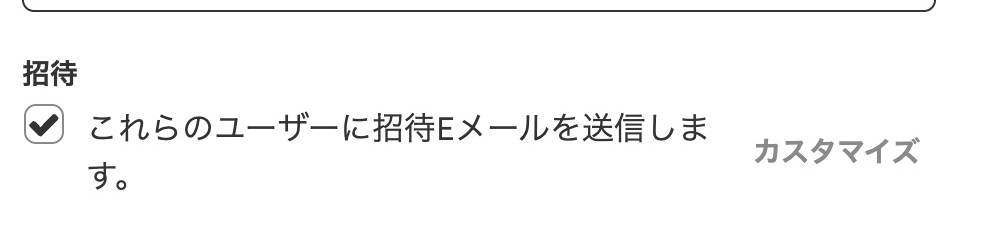
内容に問題がなければ、最後の「ユーザーを作成」または「ユーザーを追加」をクリックします。この操作で、入力したアドレスに招待メールが届きます。
招待を送ったら、私たちの担当者に「HubSpotの招待を送りました」とひとことお知らせください。担当者がメールから参加し、アカウントを開けることを確認します。
うまくいかないときは
「ユーザーを作成」が押せない・見つからない
ログインしている人の権限によって、ボタンが押せなかったり、項目が表示されなかったりします。社内のスーパー管理者に操作をお願いしてください。お客さまのアカウントが正しく選ばれているかも確認します。
ユーザー数の上限やアップグレードの案内が出る
契約や利用状況によって、追加できるユーザー数に制限がある場合があります。購入に進まず、表示された案内を担当者にお知らせください。
招待メールが届かない
まずは入力したメールアドレスを確認し、招待された人に迷惑メールフォルダーも見てもらってください。それでも見つからないときは、ユーザー一覧で招待の状態を確認し、招待メールの再送をお試しください。
どのシート・権限を選べばよいかわからない
「フォームの設置をお願いしたい」「お問い合わせの管理をお願いしたい」など、依頼する作業を担当者に伝えてください。必要な設定をご案内します。画面のスクリーンショットをお送りいただく場合は、お客さまの情報が写り込まないようご注意ください。
招待が終わったら
担当者が参加できたことを確認できれば、招待の手続きは完了です。その後は、それぞれのログインで作業を進められます。
ご不明な点があれば、私たちの担当者へお気軽にお知らせください。画面を確認しながらご案内します。
Reference: HubSpot公式「HubSpotアカウントをセットアップする」、HubSpot公式「HubSpotユーザーの追加と更新」、「シートの割り当てと管理」、「HubSpotユーザー権限ガイド」